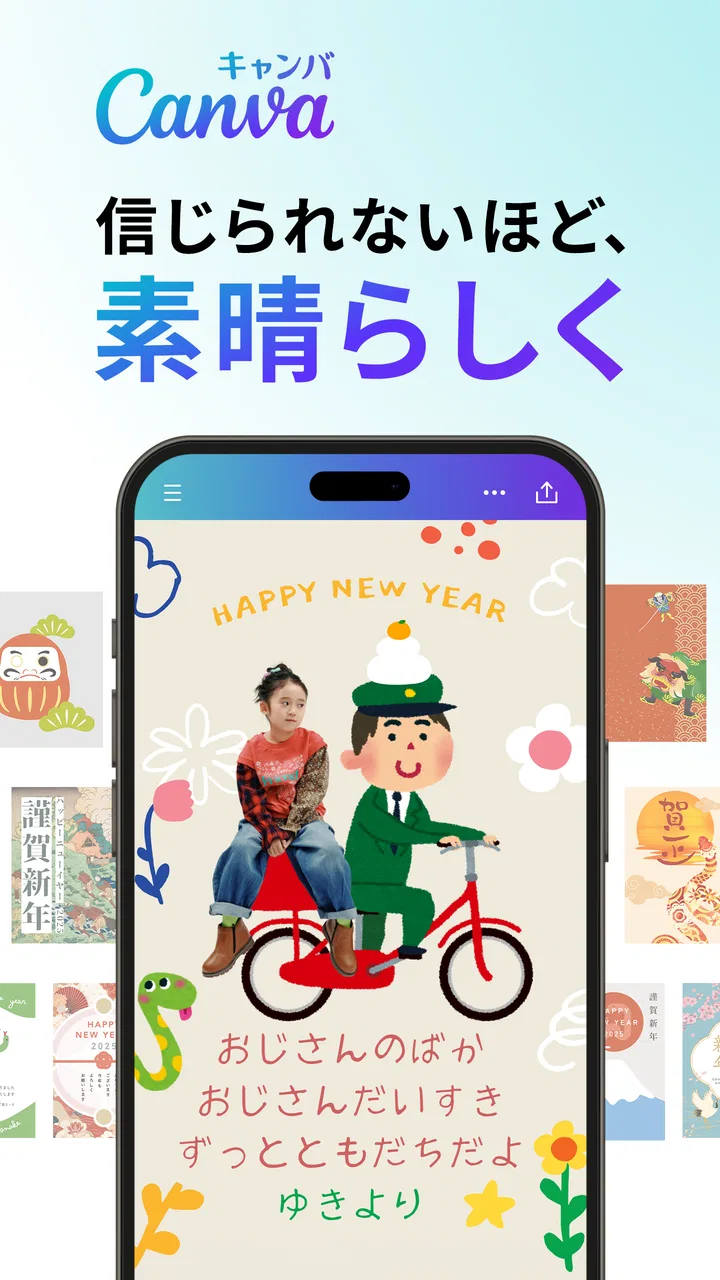
Canva(キャンバ) - 信じられないほど、素晴らしく
- 4.6
- 評価
- 500.00M
- インストール数
- Free
- 価格

 分析者 App-foxy
デザインを始めたいのに、専門ソフトの操作を覚える時間がない。そんなとき、私はまずCanva(キャンバ)を候補に入れます。ポスター、SNS用画像、プレゼン資料、短い動画、写真の加工まで、ひとつのアプリ内で試せるからです。無料で始められるアート&デザイン系のアプリとして、日常のちょっとした制作から仕事用の素材づくりまで幅広く使えます。
実際に触ってみると、完成度の高い作品をゼロから描くというより、用意されたレイアウトや素材を自分の目的に合わせて組み替えるのが得意なアプリだと感じました。デザイン経験が少ない人でも形にしやすい一方、細部を完全に自分で設計したい人には物足りない場面もあります。この記事では、便利さだけでなく、アカウント管理やデータを扱う場面で気をつけたいことも含めて、私が使って分かった向き不向きを率直に紹介します。
使いやすさの裏側まで見て分かったCanvaの実力
私が使っていて便利さを感じるのは、作り始める速さだけでなく、毎回の手順を少しずつ整えられるところです。ここでは、テンプレートを選ぶ前に目的と必要な情報を決め、編集後に読みやすさや共有範囲を見直す流れに注目します。こうした小さな習慣が、急いで作るときの見落としを減らし、次の制作も楽にしてくれます。
Canva(キャンバ) - 信じられないほど、素晴らしくを徹底解説
最初の一枚を作るまでがとにかく速い
起動して最初に迷いやすいのは、何を作るかです。CanvaではSNS投稿、チラシ、プレゼンテーション、動画など、目的に近い入口を選べます。白紙のキャンバスを前にして考え込む時間が短く、サイズを自分で調べて設定する手間も減ります。急に「今日中に告知画像を作って」と頼まれたとき、この差はかなり大きいです。
たとえば私は、地域の小さなイベントを知らせる画像を作る場面を想定して、テンプレートを選び、タイトルと日時、会場名を差し替えました。文字の位置や写真の比率を整えるだけで、最低限見やすい形になります。ここで重要なのは、テンプレートをそのまま使うのではなく、色を一色減らし、文章を短くすることです。素材を足すより、情報を絞るほうが仕上がりは安定します。
編集画面では、文字、画像、図形などを個別に選んで動かせます。スマートフォンでは細かな位置合わせに少し苦労しますが、指で拡大しながら作業すれば、簡単な告知物なら十分対応できます。細い線や小さな文字を多用するデザインは、画面の広いタブレットやパソコンのほうが快適です。
テンプレートは便利だが、個性は編集で作る
テンプレートの魅力は、配色、余白、文字の大きさが最初からある程度整っていることです。デザインの基本を知らなくても、見出しと本文の役割を分けた構成を作れます。私は特に、複数ページの資料を作るときに助けられました。ページごとに別のデザインを探すのではなく、同じ雰囲気のレイアウトを複製して中身だけ変えると、全体に統一感が出ます。
ただし、人気のあるテンプレートは似た印象になりやすいです。友人への誕生日カード程度なら問題ありませんが、店舗の告知や自分の作品紹介で独自性を出したいなら、写真、フォント、余白の取り方を変えたほうがよいでしょう。私のおすすめは、最初にテンプレートを完成形として見るのではなく、構成の見本として使う方法です。レイアウトを参考にしながら、不要な装飾を削ると、借り物らしさが薄れます。
もうひとつ実用的なのが、同じデザインのサイズ違いを作るときの考え方です。横長の資料をそのまま縦長の投稿に変えると、文字が小さくなったり、写真の主役が切れたりします。私は複製後に、文字を短くして写真を選び直すようにしています。自動的に変換できる場面があっても、最後の確認は人の目で行うべきです。
写真と動画を一緒に扱える強み
Canvaは静止画だけの作成ツールではありません。写真のトリミング、色味の調整、文字入れ、短い動画の編集を同じ流れで行えます。旅行の写真をまとめた投稿や、商品の紹介動画のように、画像と動画を組み合わせたい人には使いやすい構成です。
私が便利だと思ったのは、写真を先に加工してから別のアプリへ移す必要がないことです。画像の明るさを整え、タイトルを載せ、そのままページや動画の素材として配置できます。複数のアプリを行き来すると、保存形式や画質、文字の位置が変わることがありますが、作業場所を一つにまとめられるのは安心感があります。
一方で、本格的な動画編集を求める人には限界があります。細かな音声編集、複雑な動き、長い映像の管理を中心に考えるなら、動画専用アプリのほうが向いています。Canvaの動画機能は、短い告知やスライド形式の映像を素早く作るためのもの、と考えると期待外れになりにくいです。
AI機能は時短になるが、確認を省かない
AIを活用した機能も、このアプリの特徴です。文章やイメージづくりを補助してくれる場面では、最初の案を出す時間を短縮できます。私は、イベント告知の文面を複数の雰囲気で考えるときに、たたき台を作る用途なら役立つと感じました。
ただし、AIが出した文章や画像をそのまま公開するのはおすすめしません。日時、固有名詞、価格、場所などは必ず自分で確認してください。文章が自然に見えても、伝えたい相手に合った言い回しとは限りません。AIは完成品を任せる機能というより、考え始めるための補助輪として使うほうが安全です。
写真や個人的な資料を扱うときは、便利さだけでなく、何を入力するかを意識したいところです。私は、住所、連絡先、顧客名簿、公開前の契約書などを素材や入力文に含めないようにしています。アプリの機能が便利でも、利用者自身が公開範囲を考えて素材を選ぶことが大切です。
こちらもおすすめ

 Uber Eats(ウーバーイーツ) 出前/フードデリバリー
Uber Eatsは注文後のトラブルにどこまで頼れるか
注文の速さだけでは測れないフードデリバリーの実力。設定のつまずき、変更の取り消し、通信切れ、配達状況の曖昧さまで、失敗時に何が頼れて何が読めないのかを見極めます。

 ブロックブラスト (Block Blast)
ブロックブラストはなぜ止められないのか 流行を支える手軽さと飽きの壁
短い一手、目に見える連鎖、自己ベストへの執着。ブロックブラストが人づてに広がる理由を、遊びの手触りと流行の寿命の両面から見極める。単純さの裏にある中毒性と、飽きが訪れる条件も率直に掘り下げます。
 ローモバ×トランスフォーマー
育てた城が戦況を変える。ロードモバイルの中毒性と、長く遊ぶための覚悟
建設、育成、戦争が一本の時間軸でつながり、短い確認のつもりが次の一手へ。ロードモバイルが生む高揚感と、待ち時間や同盟戦の重さまで率直に読み解きます。鳴り物入りの派手さより、積み上げが戦況を変える瞬間にこそ、このゲームの魅力があります。

 Google Play Store
はアプリの棚か、Androidの選択を左右する入口か
検索、更新、決済、審査が集まるアプリストアは、便利な棚であると同時に、スマートフォンで何が届くかを決める門でもある。その力と限界を、日々の使い勝手から読み解く。

 原神-6周年
原神~空月の歌~は、ひとりの冒険をどう共同体へ変えたのか
探索、考察、協力プレイ、創作。原神~空月の歌~の本当の長所は、広大な世界そのものより、プレイヤー同士が意味を増やし続ける仕組みにある。熱狂の裏側まで丁寧に見つめた。
 フォートナイト
撃つだけでは終わらない。フォートナイトが「もう一戦」を誘う理由
建築、探索、銃撃、仲間との連携が一試合の中でめまぐるしく形を変える。フォートナイトが長く遊ばれる理由と、スマートフォン版ならではの惜しさを率直に掘り下げます。これは流行を追うだけの対戦ゲームではありません。
ニュースデスクの関連記事
ニュースをすべて見る


アカウントと保存の扱いを先に確認したい
制作物を継続して使うなら、アカウントの扱いを早めに決めておくと安心です。スマートフォンだけで一時的に作るのか、別の端末でも編集したいのかで、使い方が変わります。私は、仕事用と個人用の制作物を同じ場所に混ぜないよう、ファイル名やフォルダーの分け方を最初に決めることを勧めます。
特に、共有や共同編集を使うときは、誰が見られる状態なのかを確認してから送るべきです。家族向けの画像と、社外秘の資料では必要な注意が違います。共有相手を選ぶ画面や、編集できる人と閲覧だけの人の区別が表示される場合は、送信前に一度立ち止まる習慣をつけたいです。
アカウントを作ることに抵抗がある人は、登録時に求められる項目や、ログイン方法を自分で確認してから進めるとよいでしょう。私は、使わなくなったサービスを放置しないため、ログイン方法をメモし、不要になった制作物や共有設定を整理するようにしています。アプリの便利さとは別に、利用者が自分のアカウントを管理できる状態を保つことが重要です。
データに敏感な人が気をつけたい場面
デザインアプリでは、写真、動画、文章、ブランド素材など、個人情報に近いものを扱いがちです。Canvaを使うときも、素材をアップロードする前に「これはオンラインの制作環境へ置いてよいものか」と考えるようにしています。子どもの顔写真、身分証、未公開の商品画像などは、必要性がはっきりしない限り使わないほうが無難です。
AI関連の機能を試すときは、入力した文章や画像がどのように扱われるか、アプリ内の説明や設定画面を確認してください。私は、機密情報を含む文章を短く要約する用途には使わず、公開済みの案内文や自分で作った一般的な文章だけで試します。便利な機能ほど、入力する情報を選ぶことがリスク管理になります。
写真の編集では、元画像を残したまま複製を使うのも有効です。誤って上書きしたり、公開用に加工した画像を個人的な記録と混同したりする事故を減らせます。ファイル名に「公開用」「確認前」などの言葉を入れるだけでも、扱いを間違えにくくなります。
無料で始める場合に知っておきたいこと
価格は無料なので、まず試して操作感を確かめられます。ただし、アプリ内購入は一つあたり百六十円から四万五千円までの範囲があります。制作を続けるうちに、有料のテンプレートや素材、機能が気になることもあるため、必要なものだけを選ぶ姿勢が大切です。
私は、最初から有料要素を前提にせず、無料の素材だけで一枚完成させてから判断する使い方をおすすめします。無料範囲で自分の目的を達成できるなら、無理に購入する必要はありません。逆に、仕事で繰り返し使う素材があり、作業時間を大きく減らせるなら、費用と手間を比較して検討する価値があります。
購入画面では、何が追加されるのか、単発なのか継続的な扱いなのかを自分で確認してください。家族が同じ端末を使う場合は、意図しない購入を防ぐため、端末側の購入認証も見直しておくと安心です。アプリの評価が高くても、支払いの判断は自分の利用頻度に合わせるべきです。
他の選択肢と比べたときの立ち位置
紙の手帳に手書きする方法は、自由度と気軽さでは強いですが、複数サイズの画像を作ったり、写真と文字を整えたりする作業には時間がかかります。スマートフォン標準の写真編集は、色や明るさの調整には向いていても、資料やポスターの構成までは得意ではありません。
一方、専門的な画像編集ソフトは、レイヤーや細かな補正を使いこなせる人にとって強力です。ロゴの形を厳密に管理したい、印刷用の細かな設定を詰めたい、画像を一画素単位で加工したいという人には、Canvaより専門ソフトが合います。その代わり、学習時間や操作の複雑さは増えます。
Canvaの価値は、専門性と手軽さの間にあることです。プロ向けの完全な代替ではありませんが、デザインに慣れていない人が「見た目を整えたもの」を早く作るには非常に便利です。私は、完成度を追い込む最後の工程は専門ツール、最初の案や日常の告知はCanvaという使い分けが現実的だと思います。
このアプリが合う人、慎重に選びたい人
学校の発表資料を見やすくしたい人、個人商店の告知を自分で作りたい人、SNSの画像を毎回同じ雰囲気で揃えたい人には、かなり相性がよいです。デザインの知識がなくても、テンプレートを土台にして、文字数と写真を整理するだけで形になります。写真や動画を一緒に使いたい人にも向いています。
反対に、細かな印刷設定、複雑なイラスト制作、長時間の動画編集を最優先する人は、別の専門アプリを選んだほうが満足しやすいでしょう。また、オンライン上で扱う素材を厳しく制限したい人は、アカウント、共有、アップロード、AI入力の各場面を自分で確認できるかが判断材料になります。
年齢表示は三歳以上です。ただし、子どもが使う場合は、公開範囲や購入画面を大人が一緒に確認したほうが安心です。作品を作る楽しさと、写真や個人情報を扱う責任は別なので、年齢表示だけで任せきりにしないことを勧めます。
長く使うなら、最初に決める三つの習慣
第一に、目的ごとにテンプレートを保存しすぎないことです。候補を増やしすぎると、毎回選ぶだけで疲れます。私は、告知、資料、個人用の三種類ほどに分け、使いやすい構成を複製して調整するほうが効率的だと感じました。
第二に、文字を入れたあと、スマートフォンの小さな画面で読めるか確認することです。編集画面では大きく見えても、投稿後は細部が読みにくい場合があります。タイトル、日時、行動を促す一文だけは、縮小しても判別できる大きさに残すと伝わりやすくなります。
第三に、公開前の確認用ファイルを残すことです。写真の権利、名前の表記、日付、共有相手、購入の有無をチェックしてから書き出します。デザインがきれいでも、情報が間違っていれば目的を果たせません。私はこの確認工程を、制作そのものと同じくらい重視しています。
実際に使って感じた総合評価
Canvaは、デザインを専門に学んでいない人が、短時間で見栄えのする成果物を作るためのアプリです。開発元はCanvaで、アート&デザイン分野のアプリとして、平均四・六の評価と二千六百万件を超える評価を集めています。利用規模の大きさからも、多くの人が日常的な制作に使っていることが分かります。
インストール数は五億を超えています。私はこの数字だけで品質を決めるつもりはありませんが、テンプレートを使った制作、写真編集、短い動画づくりを一つにまとめたい人にとって、試す価値のある選択肢だと思います。現在のバージョンは二・三七〇・一で、利用には八・〇以上のOSが必要です。
最終的な印象は、「迷う時間を減らすこと」に強いデザインアプリです。無料で始められ、作れるものの幅も広いので、まず一枚の画像を完成させたい人には勧めやすいです。ただし、テンプレートを選んだだけで完成したと思わず、文章、写真、公開範囲、アカウント設定、購入内容を自分で確認してください。
私なら、学校や仕事の資料、イベント告知、SNS用の画像を素早く作りたい友人には勧めます。一方で、機密性の高い素材を頻繁に扱う人や、画像編集の細部を完全に管理したい人には、用途に合った専門ツールとの比較を促します。手軽さを活かしながら、入力する情報と共有する相手を自分で選べるなら、Canvaは日常の制作をかなり楽にしてくれるアプリです。
Canva(キャンバ) - 信じられないほど、素晴らしくに関するよくある質問
01キャンバの基本的な機能は何ですか?
キャンバは、グラフィックデザインを簡単に行うためのオンラインツールです。テンプレートを使用して、ポスター、プレゼンテーション、ソーシャルメディアの投稿などを作成できます。ドラッグ&ドロップ機能により、初心者でも直感的にデザインを作成できます。
02キャンバは無料で使用できますか?
キャンバは基本機能を無料で提供しています。ただし、プレミアム機能や素材を使用するためには、有料のCanva Proへのアップグレードが必要です。無料版でも多くのデザインが可能ですが、プロ版でより多くのオプションを利用できます。
03キャンバのモバイルアプリでできることは何ですか?
キャンバのモバイルアプリでは、PC版と同様に多くのデザイン機能が利用可能です。スマートフォンやタブレットからデザインを作成、編集、共有することができるため、いつでもどこでもクリエイティブな作業を進められます。
04キャンバで使用できるテンプレートの種類は?
キャンバでは、多種多様なテンプレートが利用できます。ソーシャルメディアの投稿、名刺、フライヤー、プレゼンテーションなど、様々な用途に合わせたテンプレートが揃っており、デザインの初心者でも簡単にプロフェッショナルな仕上がりを実現できます。
05キャンバでデザインを共有する方法は?
キャンバでは、デザインを簡単に他のユーザーと共有することができます。共有リンクを生成し、メールやメッセージアプリで送信することで、他の人と共同で編集したり、フィードバックを受け取ったりすることが可能です。
メリット
- 使いやすいインターフェースで初心者に最適。
- 豊富なテンプレートでデザインが簡単。
- 多様なフォントとカラーオプション。
- クラウド保存でどこでもアクセス可能。
- 無料プランでも多くの機能を利用可能。
デメリット
- 一部の機能は有料プランのみ。
- 高解像度ダウンロードに制限あり。
- オフライン機能が限られている。
- アプリが時々遅くなる場合あり。
- カスタマーサポートは改善の余地あり。

Canva(キャンバ) - 信じられないほど、素晴らしく
ギャラリー